








































































※「KING OF TIME 電子契約」をご利用のお客様へ向けたお知らせです。「KING OF TIME 電子契約」のご利用についてはこちら をご参照ください。
いつも本製品をご利用いただき、誠にありがとうございます。
お客様に重要なお知らせがございます。
以下の日時でKING OF TIME 電子契約の新機能リリースと、これに伴うメンテナンスを実施いたします。新機能の追加や、仕様改善によってますます便利にご利用いただけるようになります。
メンテナンス日時
2026年 1月 27日(火)22:00 ~ 25:00
※メンテナンス中は、KING OF TIME 電子契約にログインできません。
リリース情報
※リリース内容は、予告なく変更になる場合がございます。あらかじめご了承ください。
印影をカスタマイズできるようになります
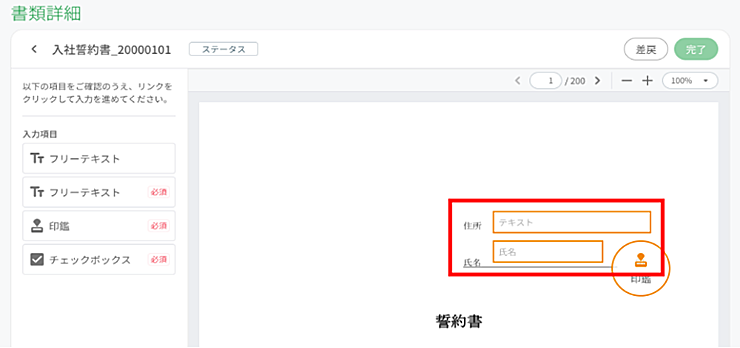
印影に社印などが使用できるよう、カスタマイズできるようになります。社員の他にも、署名時にテキスト(署名者の企業名、名前、日付など)を入力したり、チェックボックスにチェックを入れたりできます。
■ 印影設定画面
書類登録時の印影設定画面では、署名者ごとに印影設定を行えます。
※印影設定は必須ではありません。任意の設定です。
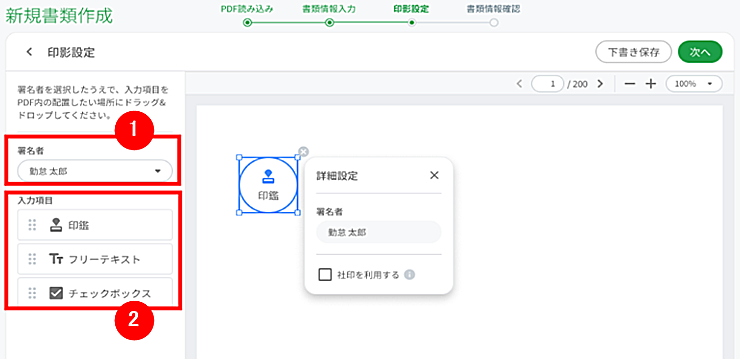
| 番号 | 項目名 | 説明 |
|---|---|---|
| 1 | 署名者 | 印影を設定する署名者を選択します。 |
| 2 | 入力項目 |
使用したい入力項目を、右に表示されている書類上にドラッグアンドドロップで追加します。
|
■ 署名入力画面
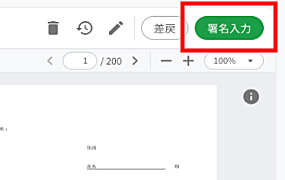
署名画面の[署名入力]ボタンをクリックすると、署名入力画面に遷移します。
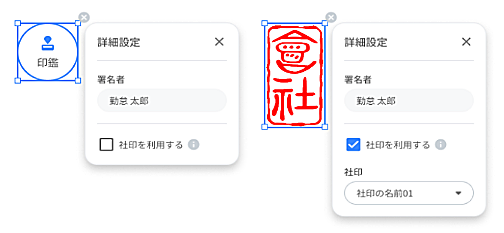
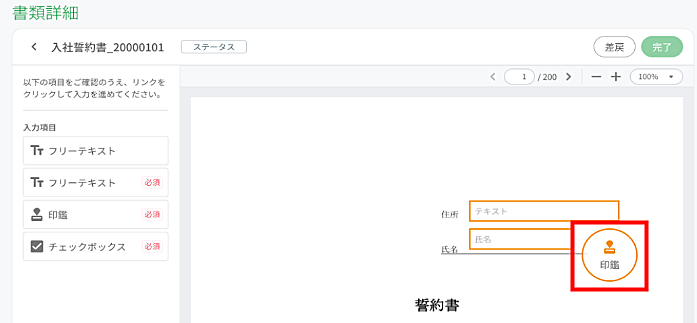
印鑑
「印鑑」をクリックします。(印影設定で「社印を利用する」を設定している場合、「社印」と表示されます。)
印鑑は、テキストか画像を設定できます。
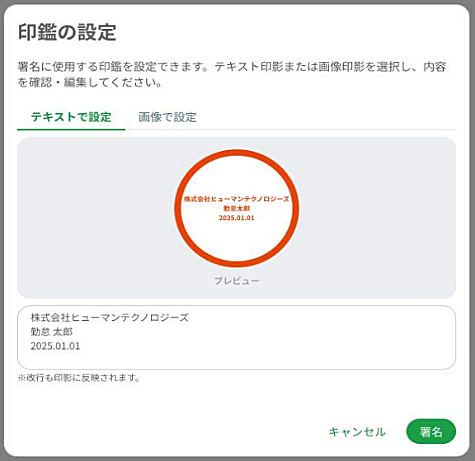
- テキストで設定:デフォルトでは会社名、氏名、日付が表示されます。任意で編集できます。
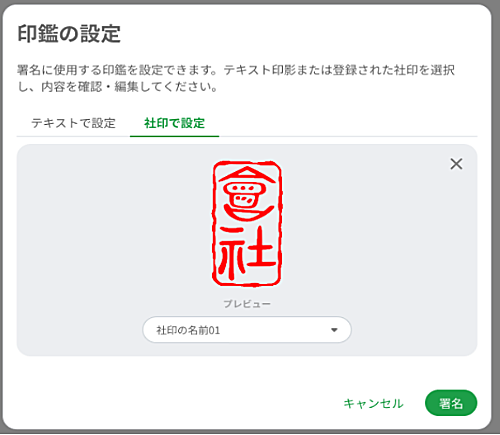
- 画像で設定:印鑑として使用する画像(jpg / png / gif)を選択できます。
印影設定で「社印を利用する」を設定している場合、使用する社印を選択できます。
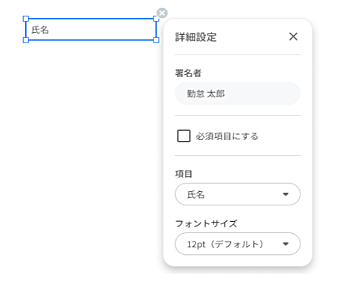
テキスト
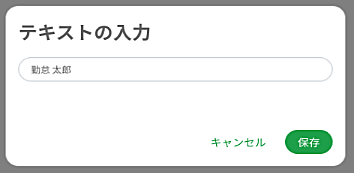
テキストの入力欄をクリックします。
テキストを入力欄できます。
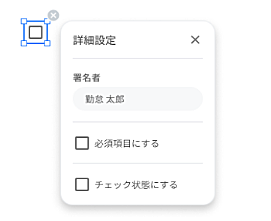
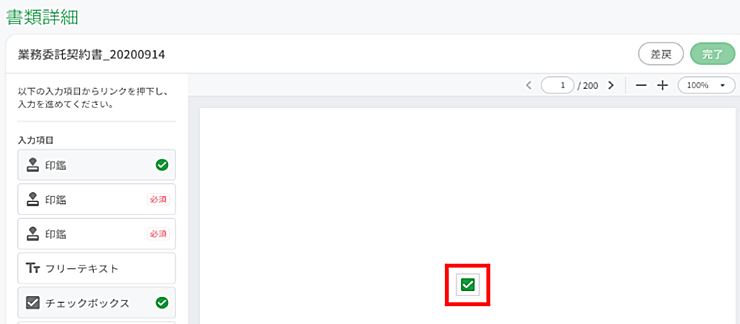
チェックボックス
直接、チェックボックスにチェックを入れられます。
項目の名称が変更されます
項目名などをより分かりやすくするため、以下の通り名称が変更されます。
| 変更前 | 変更後 |
|---|---|
| 社内閲覧者 / 相手方閲覧者(「書類送付」の書類の場合) | 社内送付先 / 相手方送付先 |
| 社内署名者 / 相手方署名者(「申請・稟議・回覧」の書類の場合) | 社内承認者 / 相手方承認者 |
| 署名(「申請・稟議・回覧」の書類の場合) | 承認 |
| タイムスタンプ付与 | 承認 |
| リスト(案件一覧 > 案件詳細画面) | フェーズ |
相手方ユーザー、部署、案件カテゴリーの変更履歴を確認できるようになります
相手方ユーザー、部署、案件カテゴリーについても、誰が、いつ、どのような変更を行ったのかを確認できるようになります。
削除済みアカウントが表示されるようになります
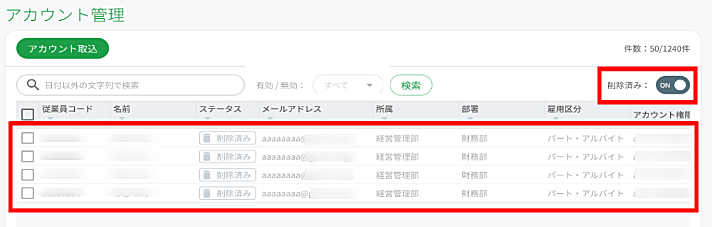
アカウント一覧画面に、削除済みアカウントを表示できるようになります。これにより、削除済みアカウントの更新履歴から、いつまで有効なアカウントだったのかなどを確認できます。
アカウント一覧画面に、「削除済み」のボタンが追加されます。これを「ON」に切り替えると、削除済みアカウントが表示されます。
また、これに伴い「権限項目に切り替え」のボタンを削除します。
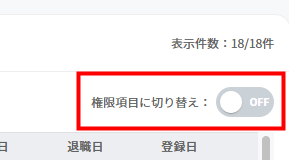
以下の権限項目はデフォルトで表示されるようになります。
- アカウント権限
- 電子署名権限
- タイムスタンプ付与権限