




































































※「KING OF TIME 電子契約」をご利用のお客様へ向けたお知らせです。「KING OF TIME 電子契約」のご利用についてはこちらをご参照ください。
いつも本製品をご利用いただき、誠にありがとうございます。
お客様に重要なお知らせがございます。
以下の日時でKING OF TIME 電子契約の新機能リリースと、これに伴うメンテナンスを実施いたします。新機能の追加や、仕様改善によってますます便利にご利用いただけるようになります。
メンテナンス日時
2026年 7月 28日(火) 20:15 ~ 23:15
※メンテナンス中は、KING OF TIME 電子契約にログインできません。
リリース情報
※リリース内容は、予告なく変更になる場合がございます。あらかじめご了承ください。
- 書類のテンプレート機能を追加します
- KING OF TIME 人事労務の登録情報を利用したテンプレート、書類作成ができるようになります
- アカウントの取り込み対象となる従業員の条件を変更します
- 書類作成時の操作項目、機能種別選択画面、署名者(送付先、承認者)項目を改修します
書類のテンプレート機能を追加します
PDFファイル、書類情報、署名者などをテンプレートとして保存できるようになります。
これにより、同じフォーマットの書類で繰り返し作成する手間を削減し、書類作成にかかる作業時間を短縮できます。
テンプレートの管理
メニューバー「管理メニュー」 > テンプレート管理より、テンプレートの登録、編集、削除が行えます。
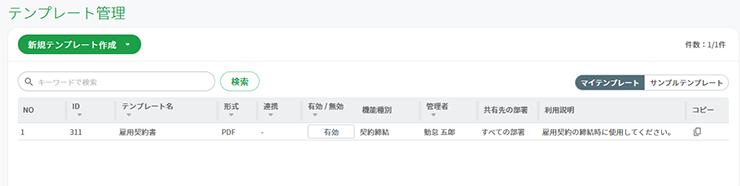
テンプレートは以下の2種類があります。
- マイテンプレート:自社で作成したテンプレート
- サンプルテンプレート:システム側で初めから用意しているテンプレート ※編集、削除不可
サンプルテンプレートをコピーし、編集後にマイテンプレートとして保存もできます。
テンプレート管理画面に表示される一覧は、アカウント権限により表示内容が異なります。
| アカウント権限 | 表示内容 |
|---|---|
| admin全権管理者 / 全権管理者 | すべてのテンプレートが表示されます。 |
| 一般管理者 |
以下のテンプレートが表示されます。
|
| 従業員 |
以下のテンプレートが表示されます。
|
※下書き状態のテンプレートは、admin全権管理者と全権管理者、およびテンプレートの管理者にのみ表示されます。
テンプレートの作成
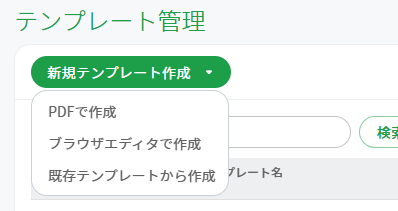
[新規テンプレート作成]より、以下3通りの方法からテンプレートを作成できます。
- PDFで作成
- ブラウザエディタで作成
- 既存テンプレートから作成
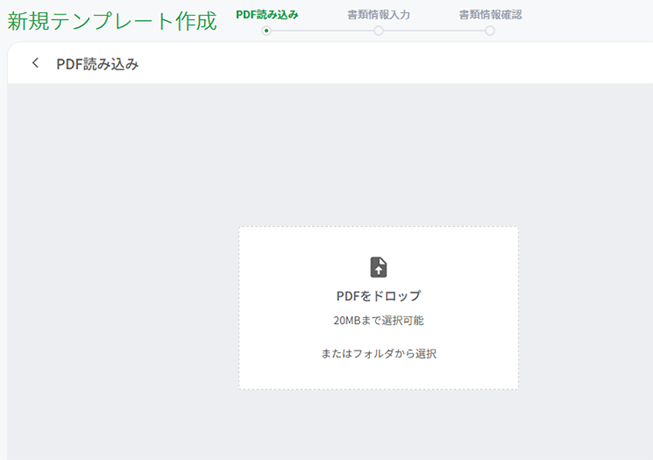
PDFで作成
書類のPDFファイル(最大20MB)をアップロードし、テンプレートを作成します。
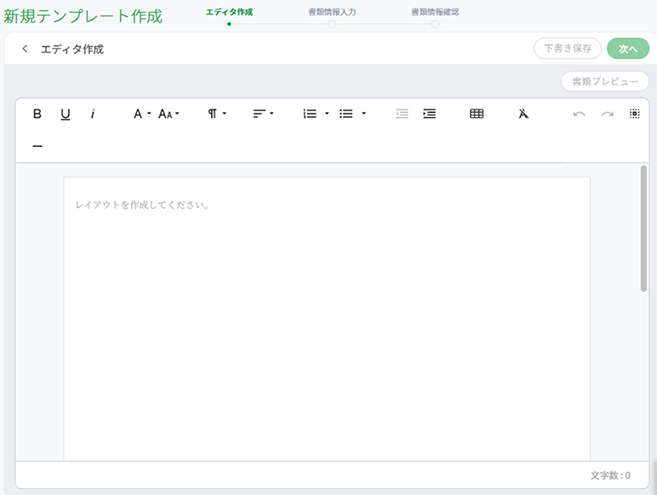
ブラウザエディタで作成
ブラウザ上のエディタでテキストを入力して書類ファイルを作成し、テンプレートを作成します。
既存テンプレートから作成
既存のテンプレートをコピー元にし、テンプレートを作成します。
KING OF TIME 人事労務の登録情報を利用したテンプレート、書類作成ができるようになります
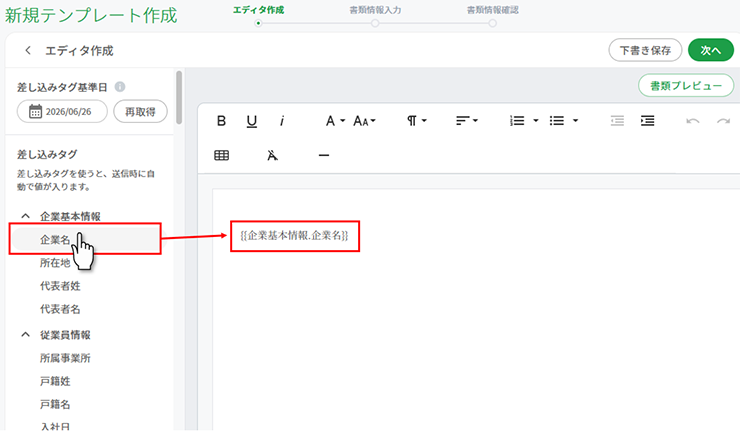
KING OF TIME 人事労務の登録情報を利用してテンプレートを作成し、そのテンプレートをもとに書類を作成できるようになります。
admin全権管理者および以下の条件満たすユーザーには、テンプレート画面に[人事労務連携テンプレート作成]が表示されます。
- KING OF TIME 勤怠管理:管理者設定 で次のいずれかの設定がされていること
- 管理者権限:「全権管理者とする」
- サービス利用:KING OF TIME 人事労務「利用する」
- KING OF TIME 人事労務:管理者 > 権限:「全ての管理権限」が割り当てられていること
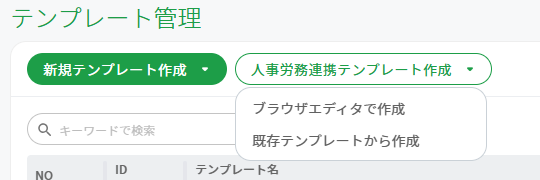
※[人事労務連携テンプレート作成]からは、PDFファイルをアップロードしてのテンプレート作成は行えません。
KING OF TIME 人事労務に登録された従業員情報(氏名・所属・給与情報など)をKING OF TIME 電子契約に連携させて、書類(PDFファイル)を自動作成できます。
テンプレートに設定した差し込みタグの部分に、従業員情報が自動で反映されます。雇用契約書や業務委託契約書のように、従業員ごとに記載内容が異なる書類も、テンプレートを1つ用意しておけばまとめて自動作成できます。
どの従業員の登録情報に置換するかは、テンプレートを使用して書類作成操作を行う際に選択できます。
アカウントの取り込み対象となる従業員の条件を変更します
本リリースにより、入社日が取り込み実行日から3ヶ月以内の未来日に設定されている従業員も、アカウント取り込みの対象となります。
書類作成時の操作項目、機能種別選択画面、署名者(送付先、承認者)項目を改修します
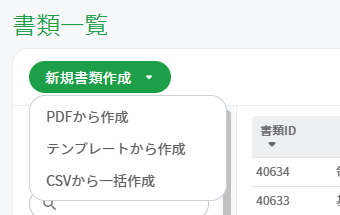
メニューバー「書類一覧」 から新規書類作成を行う際の項目や画面を、以下の通り変更します。
操作項目
- [書類作成]を、[新規書類作成]に名称変更します。
- [新規書類作成]をクリックして表示される選択項目に、「テンプレートから作成」を追加します。また、これまでの「新規書類作成」(単体作成)を「PDFから作成」に、「一括書類作成」(複数書類の一括作成)を「CSVから一括作成」に名称変更します。
機能種別選択画面
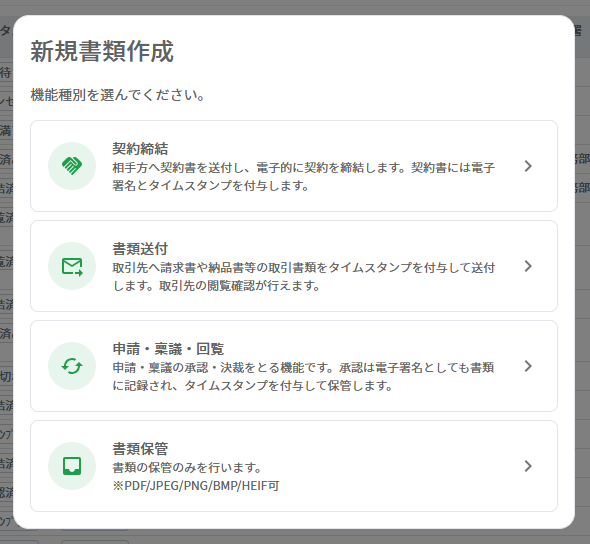
[新規書類作成] > 「PDFから作成」 (現在の「新規書類作成」)を選択後に表示される機能種別選択画面を、変更します。機能種別を選択後にPDFファイルをアップロードできるようになります。
署名者(送付先、承認者)項目
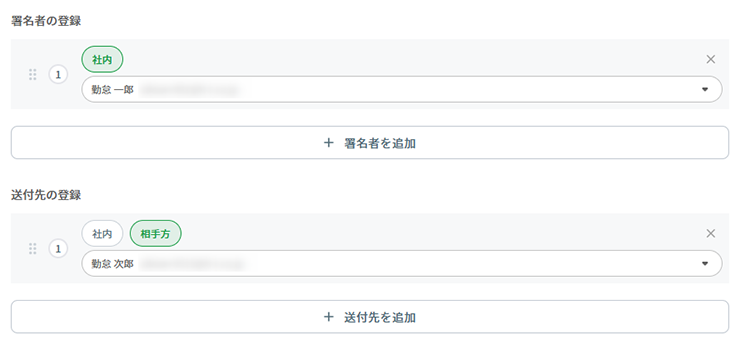
書類情報入力画面の最下部に署名者(送付先、承認者)項目を移動し、項目デザインを変更します。