



























































いつも本製品をご利用いただき、誠にありがとうございます。
お客様に重要なお知らせがございます。
新機能リリースと、これに伴うメンテナンスのお知らせ
この度、KING OF TIME勤怠管理の新機能リリースを実施いたします。新機能の追加や、仕様改善によって、ますます便利にご利用いただけるようになります。これに伴い、以下のスケジュールでシステムメンテナンスを実施いたします。
メンテナンス日時
2026年 6月 9日(火) 22:15 ~ 25:15
上記作業時間中は一部機能が制限されます。詳しくはこちらをご参照ください。ご不便をおかけいたしますが、何とぞご了承ください。
リリース情報
※リリース内容は予告なく変更になる場合があります。
※一部の機能は、管理者による設定が必要な場合があります。
- 振休取得可能日が分かりやすい「振休申請」画面が新設されます!
- 「クラウドタイムレコーダー2」にQRコード打刻機能を追加します!
- タイムカード[PDF]出力の出力方式を変更します!
- タイムカードのエクスポート時に従業員の並び順を指定できるようになります!
- 外国人留学生の就労制限(週28時間)チェック機能を追加します!
- 社会保険の加入対象者を把握できるアラート機能を追加します!
- フレックスタイム制における基準時間や所定労働時間の入力方法を改善します!
- 「半休取得時の出勤日数の計上方法」を管理画面上で設定できるようになります!
- 退職した従業員も、一定期間給与明細、賞与明細、源泉徴収票の閲覧ができるようになります!
- アラート通知の従業員向けメールに「アラート名」を差し込めるようになります!
振休取得可能日が分かりやすい「振休申請」画面が新設されます!
※振替出勤日と振替休日を同時に申請する振休申請機能を使用しているお客様が対象です。
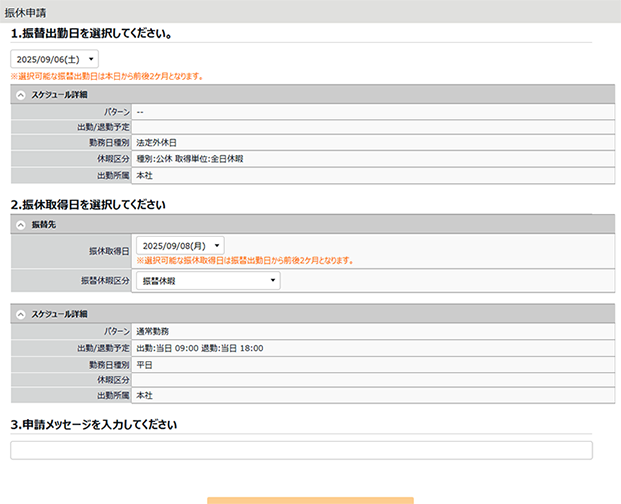
新しく「振休申請」画面が追加され、振替出勤日、振休取得日を同じ画面で選択できるようになります。また、振替出勤日と振休取得日の現在のスケジュールを確認できるようになります。
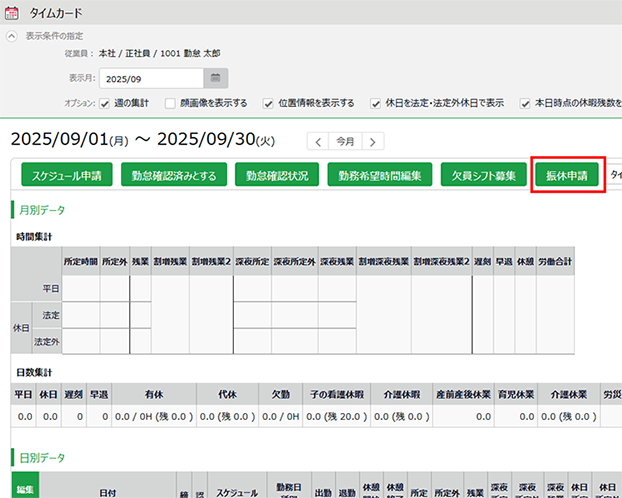
従業員画面(タイムカード)に[振休申請]ボタンが追加され、新画面「振休申請」に遷移できるようになります。
従業員用スマートフォンアプリまたはスマートフォンブラウザの振休申請ボタンの遷移先が新画面「振休申請」に変わり、同様の手順での振休申請が可能となります。
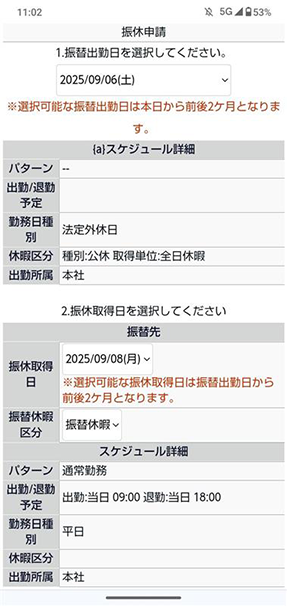
※リリース後も、従来の手順(従業員のタイムカード画面 > 対象日を選択 > [振休申請])での申請方法も使用できます。
「クラウドタイムレコーダー2」にQRコード打刻機能を追加します!
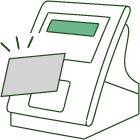
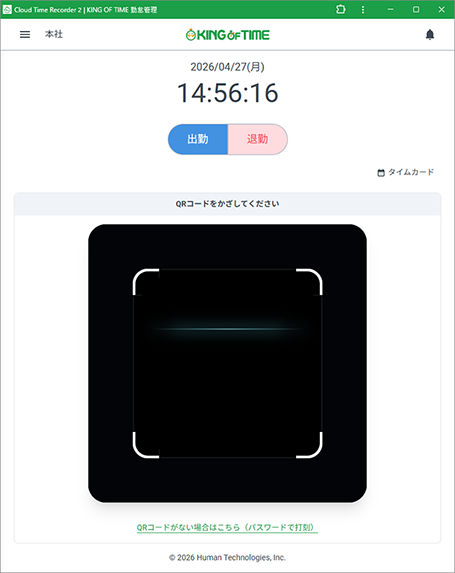
クラウドタイムレコーダー2に、QRコードをかざすだけで打刻が完了する「QRコード打刻」機能を追加します。
QRコード認証による打刻に対応
従業員ごとに発行されたQRコードをカメラにかざすだけで本人認証と打刻が完了します。従来のパスワード打刻で必要だった「従業員の検索・選択」と「パスワードの入力」の2段階の操作が不要になり、打刻にかかる時間を大幅に短縮できます。
※オフライン環境での打刻にも対応しています。
QRコードの発行・管理に対応
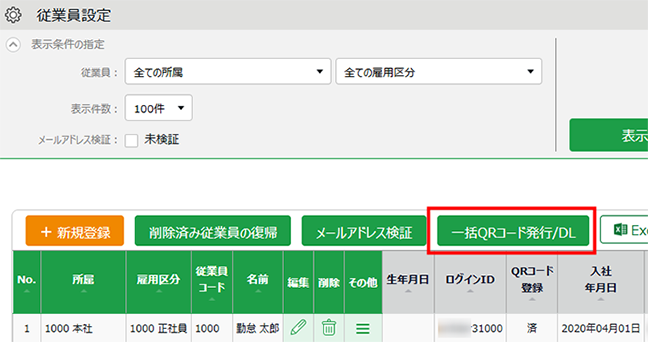
管理者は、従業員編集画面から個別に、または従業員一覧画面から一括でQRコードを発行できます。発行したQRコードはPDFでダウンロードが可能です。
※一括発行・ダウンロードは1回あたり1000名まで対応しています。
QRコードのメール配布に対応
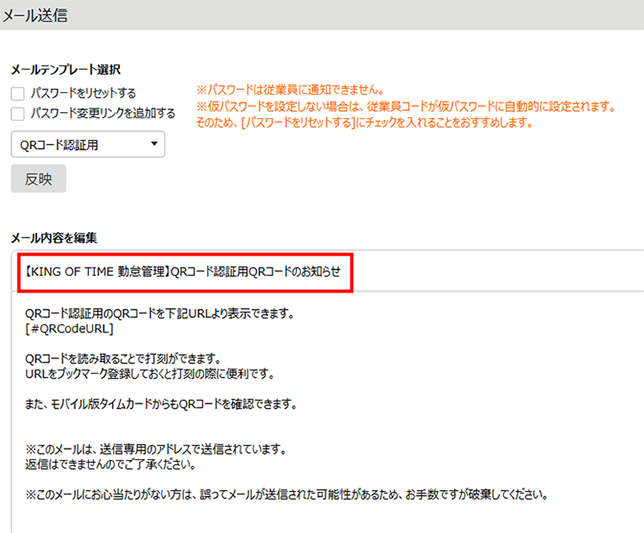
メール送信機能に「QRコード認証用」テンプレートが追加されます。このテンプレートで作成されたメールを受け取った従業員はQRコード表示用のURLにアクセスするだけで自分のQRコードを確認できます。
※QRコードが未発行の従業員には、メール送信時に自動的にQRコードが発行されます。
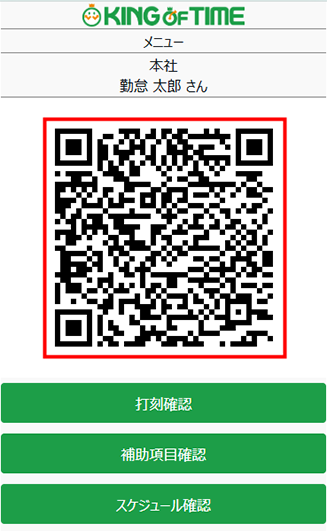
モバイル版タイムカードでのQRコード表示に対応
従業員のモバイル版タイムカード画面にQRコード画像が表示されます。スマートフォンの画面を共用端末のカメラにかざすことで、印刷したQRコードカードを持ち歩かなくても打刻が可能です。
タイムカードでの認証方法表示に対応
QRコードで打刻された記録には、タイムカード画面上に「QR」の文言が表示されます。どの認証方法で打刻されたかを識別できるようになります。

ご利用にあたって
本機能をご利用いただく場合、サポートセンターに「クラウドタイムレコーダー2」の利用開始と「QRコード認証」の有効化をご依頼ください。その後、従業員ごとのQRコードを発行してください。
タイムカード[PDF]出力の出力方式を変更します!
※2025年6月10日以前よりご利用のお客様が対象です。それ以降にご利用開始のお客様は既に適用されています。
タイムカード[PDF]出力の出力方式を、「JasperReports」から「HTML to PDF」に変更します。
これに伴い、出力データ内容は以下が変更となります。
- 管理画面で設定可能なすべての言語(日本語、英語、タイ語、中国語、ベトナム語)で出力可能
※複数の言語が混在していると、一部の文字が空白や「?」で出力される場合があります。 - JIS第1〜第4水準漢字に対応し、「髙」や「﨑」など異体字も出力可能
- 日付の書式が「yyyy年mm月」から「yyyy/mm」に変更
- 日付を跨いだ勤務の打刻時刻の表記を「前日 hh:mm」「翌日 hh:mm」から「mm/dd hh:mm」(日付+時刻)の表記に変更
- 1人のPDF出力データがページをまたぐ場合、集計情報、押印欄は出力しない
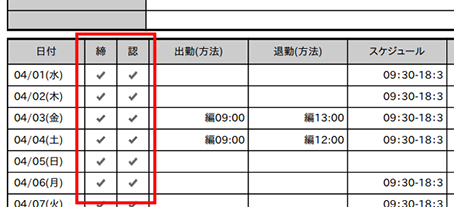
※異なる年月度・所属に切り替わる場合は、集計情報、押印欄も出力されます。 - タイムカード画面と同様に「締め状況」「勤怠確認状態」が出力される
タイムカードのエクスポート時に従業員の並び順を指定できるようになります!
管理画面ホーム > よく使うメニュー > エクスポート / インポート > データ出力(エクスポート) > タイムカード[PDF]の出力オプションに、「従業員コード順で出力」のチェックボックスを追加します。
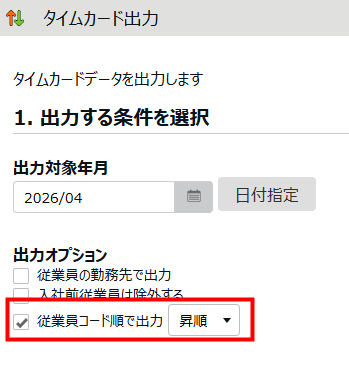
チェックを入れると、タイムカードが従業員コード順(昇順、降順)で出力されます。
※チェックを外した場合、本リリース前の仕様通り「所属コード → 雇用区分コード → 従業員コード」の順で出力されます。
外国人留学生の就労制限(週28時間)チェック機能を追加します!
外国人留学生の「資格外活動許可」による就労制限の範囲を超過していないかを、KING OF TIME 勤怠管理で自動的にチェックできる機能を追加します。
許可の範囲を超えた就労が発覚した場合、雇用主・留学生ともに罰則が科される可能性があり、重大な法的リスクを伴います。本機能により、法令違反のリスクを可視化し、適切に労務管理できるようになります。
チェックの基準
資格外活動許可には、以下の就労制限が定められています。本機能では、これらの制限を超えていないかを自動的にチェックします。
| 期間 | 制限 |
|---|---|
| 通常期間 | 週28時間以内 |
| 長期休暇期間 | 1日8時間以内、かつ週40時間以内 |
「週28時間」と「長期休暇期間」のチェックは、起算曜日を固定せず、任意の連続する7日間の合計労働時間が制限を超えないよう判定します。
追加される機能
本機能をご利用いただくための各種設定メニューが追加されます。
チェック対象者の設定
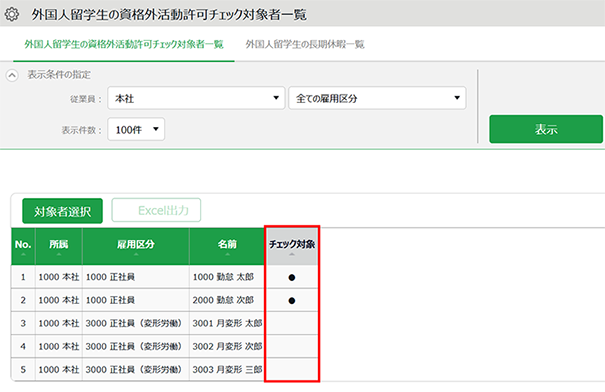
設定 > その他に 「外国人留学生の資格外活動許可チェック関連設定」メニューが追加されます。このメニューから、対象の従業員を個別に指定できます。
長期休暇期間の設定
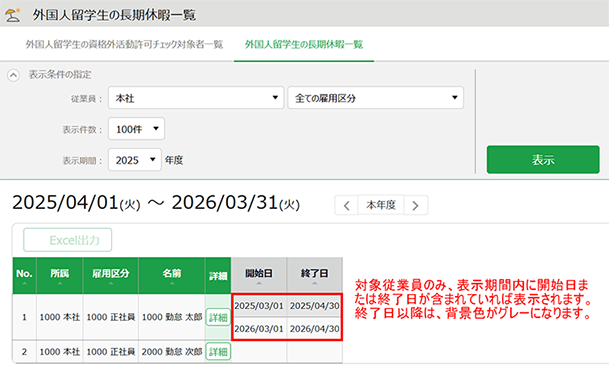
就労制限が緩和される長期休暇期間(夏季・冬季休暇など)を、対象従業員ごとに設定できます。設定した期間中は「1日8時間以内、かつ週40時間以内」の基準でチェックされます。
スケジュール登録時の自動チェック
スケジュールを登録・更新する際に、就労制限を超えていないか自動でチェックします。制限を超える場合はエラーメッセージが表示され、登録・更新ができません。
超過をアラートで確認
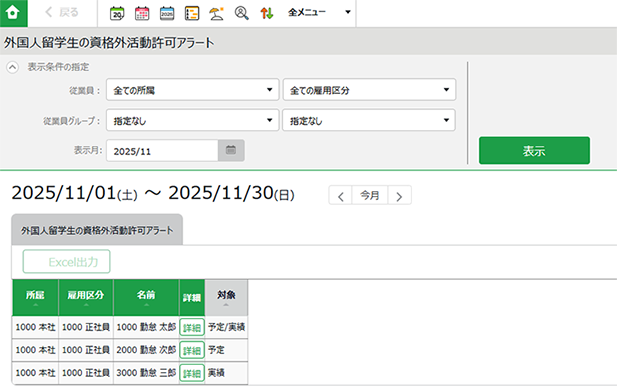
全メニュー > コンプライアンスから 「外国人留学生の資格外活動許可アラート」 画面にアクセスできます。月別に、就労制限を超過している従業員を一覧で確認できます。
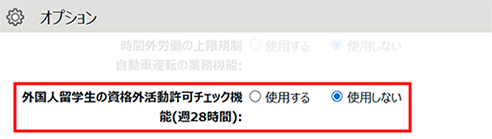
設定 > その他 > オプション > 勤怠管理設定カテゴリに、「外国人留学生の資格外活動許可チェック機能(週28時間)」の設定項目が追加されます。初期値は「使用しない」に設定されています。本機能を利用する場合は「使用する」に変更してください。
社会保険の加入対象者を把握できるアラート機能を追加します!
社会保険の加入対象拡大に伴い、労働実績から、社会保険加入判定に関わる可能性のある短時間勤務の従業員を把握できるアラート機能を追加します。月間の労働実績から週当たりの平均時間を自動算出し、該当する可能性のある従業員をアラート・一覧で確認できるようになります。
アラートの作成
設定 > その他 に社会保険加入アラート画面が追加されます。社会保険加入アラートの新規登録・優先度の変更・編集・削除の操作が可能です。
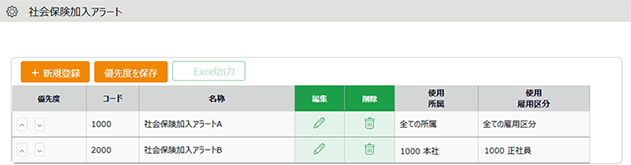
※社保加入基準時間、社保加入警告時間はそれぞれ1〜99時間の間で設定可能です。
アラートの確認
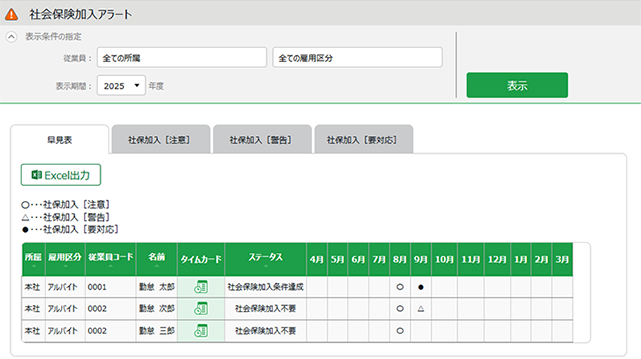
全メニュー > 確認 > 社会保険加入アラート > [早見表]タブ にて、アラートの対象従業員を確認できるようになります。前月・当月の週平均労働時間に応じて、以下3種類のアラートを表示します。各アラートのタブをクリックすることで詳細を確認することも可能です。
- 社保加入[注意](○):前月は基準時間未満 → 当月に基準時間以上
- 社保加入[警告](△):前月は基準時間以上 → 当月は警告時間以上かつ基準時間未満
- 社保加入[要対応](●):前月・当月ともに基準時間以上
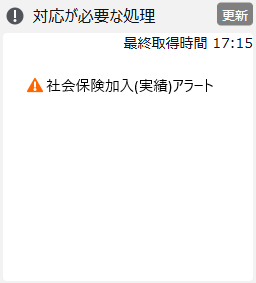
また、当月にアラートの対象となる従業員が存在する場合、トップページ > 対応が必要な処理 に「社会保険加入(実績)アラート」が表示されるようになります。
※admin全権管理者および全権管理者、または「実績・打刻」権限が「△閲覧のみ」以上の一般管理者だけに表示されます。
ご利用開始の設定
設定 > その他 > オプション > 勤怠管理設定カテゴリに、「社会保険加入アラート機能」の設定項目が追加されます。初期値は「使用しない」に設定されています。本機能を利用する場合は「使用する」に変更してください。
フレックスタイム制における基準時間や所定労働時間の入力方法を改善します!
※雇用区分設定 > 働き方カテゴリ > 労働時間 > 変形労働時間制で、以下の設定を行っているお客様が対象です。
・「1ヶ月単位のフレックスタイム」設定方法(推奨設定)
・手動設定(フレックスその他) > 変形労働設定 > 月単位 > 変形労働タイプ:フレックス(関連1、関連2)
フレックスタイム制を利用する際の、基準時間や所定労働時間を自動で計算・設定できるようになります。これにより手入力での設定が不要となり、設定ミスの防止と業務負担を軽減します。
暦日数に基づいた基準時間の自動設定
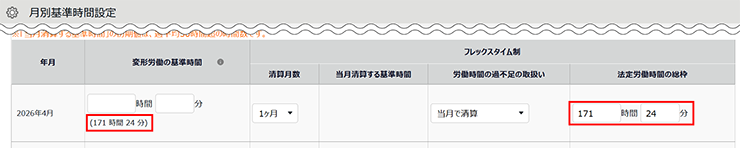
基準時間の設定項目にて「基準時間として1ヶ月変形の法定時間(週の基準時間×暦日数/7)を利用する」がチェックできるよう変更します。この項目にチェックを入れることで、「その月の暦日数÷7×週の基準時間」で計算された法定労働時間が、自動的に「変形労働の基準時間」と「法定労働時間の総枠」に設定されます。
補足
「1ヶ月単位のフレックスタイム」(推奨設定)を利用している場合や、変形労働設定 > 週単位 にて基準時間を設定しない場合は、法定労働時間を「その月の暦日数÷7×40時間」として計算します。
所定労働時間の入力効率化
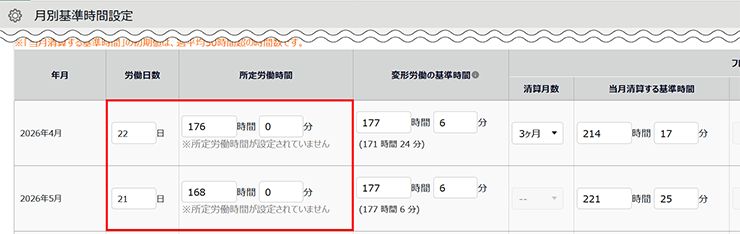
月別基準時間設定画面に「労働日数」の項目を追加します。「労働日数」を入力すると、「労働日数×日の契約労働時間」で自動計算された時間が「所定労働時間」に反映されます。
※「日の契約労働時間」を設定している雇用区分や従業員のみ自動計算されます。
「半休取得時の出勤日数の計上方法」を管理画面上で設定できるようになります!
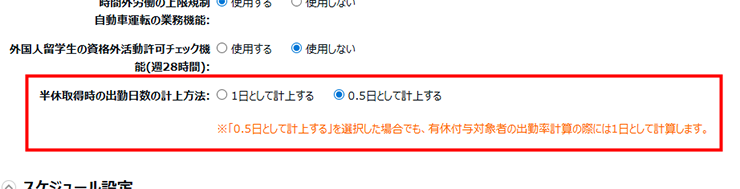
これまでサポートセンターに設定変更の依頼が必須だった「半休取得時の出勤日数の計上方法」が、管理画面上で設定できるようになります。
設定 > その他 > オプション > 勤怠管理設定 カテゴリに、本項目が追加されます。
退職した従業員も、一定期間給与明細、賞与明細、源泉徴収票の閲覧ができるようになります!
※設定 > 従業員 > 従業員設定 > 該当の従業員を[編集] > サービス利用 > KING OF TIME 人事労務を[利用する]に設定されている従業員のみ、閲覧可能です。
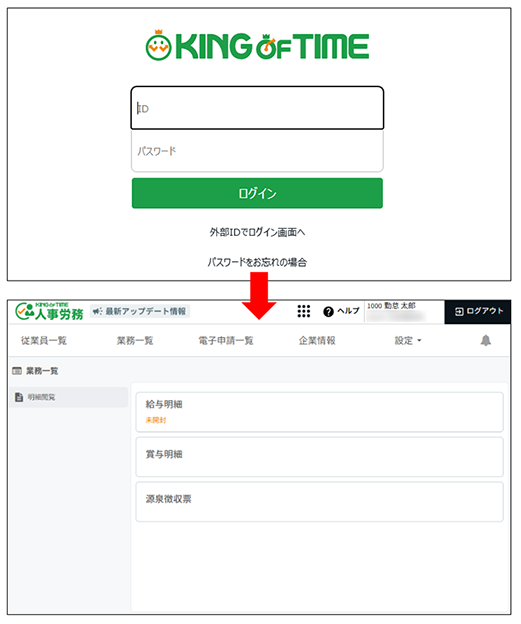
設定 > オプション > 企業情報 > 退職者向け給与関連書類閲覧機能を[使用する]に設定すると、退職した従業員であっても、「閲覧可能期間」で設定した期間はKING OF TIME 人事労務の給与明細、賞与明細、源泉徴収票を確認できるようになります。
補足
・従業員の確認を可能にする場合、管理者から従業員へログインURLを通知してください。
・各種タイムレコーダーから直接閲覧できません。
アラート通知の従業員向けメールに「アラート名」を差し込めるようになります!
従業員向けメールテンプレートのタグ選択肢に新たに「アラート名 [ #AlertName ]」を追加します。これにより、複数のアラートを設定している場合でも、従業員がどのような通知を受けたのかをメール本文から簡単に把握できるようになります。
前提
以下がすべて設定されていることが前提です。
- 設定 > その他 > オプション > メールテンプレート設定 が「使用する」になっている
- 設定 > 画面表示 > アラート設定 で、アラートが設定されている
- 設定 > その他 > 通知設定 > [アラート通知]タブで、アラート通知が設定されている
設定方法
設定 > 管理者 > メールテンプレート設定 > [アラート通知]タブ > ステータス:従業員への通知 で、メール本文に [#AlertName] を挿入して保存します。
※デフォルトのメールテンプレートには本タグは自動挿入されません。本機能を利用する場合は、お客様ご自身でメールテンプレートを編集してタグを追加してください。